

温馨提示: 本站为 Telegram 非官方网站,仅提供中文介绍与使用文章,暂无可核验的安装文件。
快速导航
确认设备和已有功能需要
这次只核对本人当前已安装、已登录的 Telegram 客户端在手机系统中的访问权限。先记录设备型号、系统版本、应用版本和系统显示的应用名称,再写清一项已有功能需要。例如,要核对的是现有语音功能的麦克风授权,还是当前照片访问范围;不为了检查而新发消息、上传通讯录或调用相机。
图示:当前设备与功能需要的概念核对清单,不是实机检查结果,也不表示安装或汉化来源已经核实。
找到当前系统权限入口
Android 官方说明给出的示例是系统“设置 → 应用 → 目标应用 → 权限”,也可以按权限类别查看。文档提示部分 Pixel 步骤限 Android 11 及以上;其他机型的名称、层级和选项以当前设备实际显示为准。找不到相同入口时,记录实际路径或“未找到”,不要按教程猜一个开关。参见 Google 应用权限说明。
iPhone 官方指南通过“设置 → 隐私与安全”按信息类别列出曾请求访问的应用,授权后仍可更改。具体类别和可选范围以当前界面为准。参见 Apple 信息访问指南。

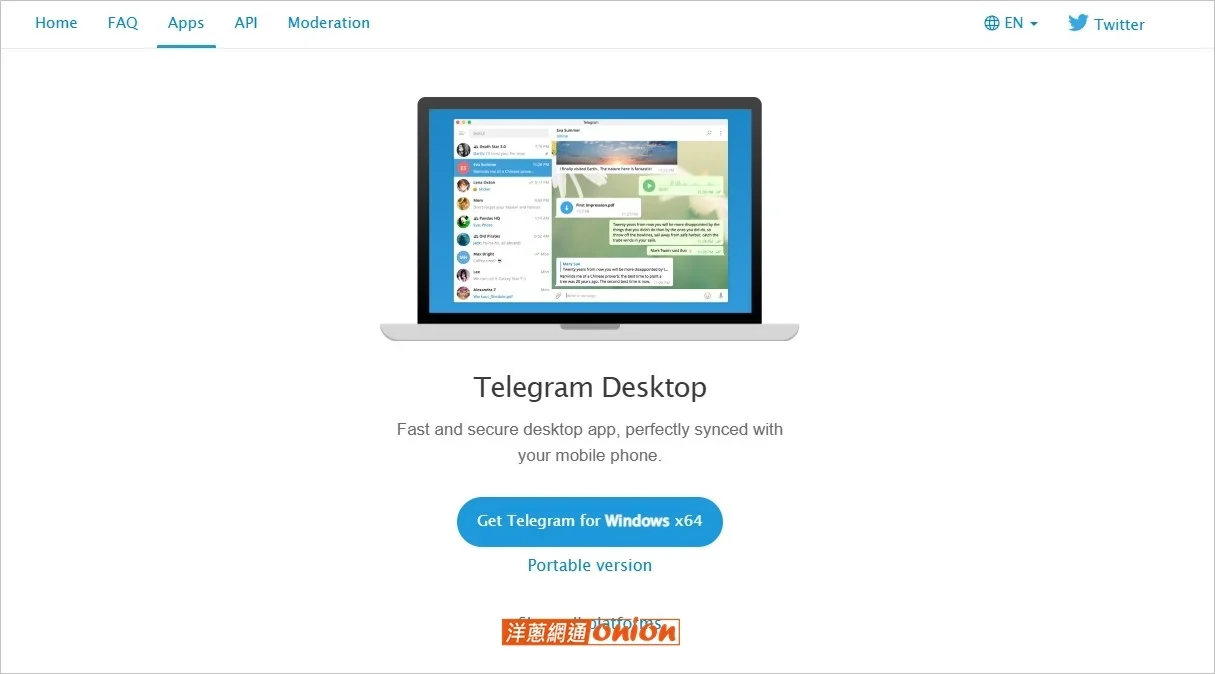
图示:保留原有聊天列表与品牌配图。它不展示系统授权状态,不能作为当前版本菜单或权限配置完成的证据。
逐项记录授权范围
只读查看该应用已请求的权限,分别记下权限名称、当前状态、可选范围和对应的现有功能需要。联系人、位置、相机、麦克风、照片视频与文件访问是不同能力,不统一要求全部允许或全部拒绝。Google 文档中的“始终允许”选项只用于位置,不能套用到每项权限。
照片或文件项只记录当前实际显示的访问范围:未显示某个选项就记“未显示”,范围不明就保留未知。本次不要求授予全部文件管理权限,也不通过模拟上传制造授权请求。系统授权状态本身不能证明云端聊天记录是否保留。
系统通讯录授权、Telegram 中已同步的联系人和头像、手机号等资料可见性分别记录。Telegram FAQ 为已同步联系人另列删除操作,为手机号可见性另列隐私设置;据此不能把关闭系统通讯录授权描述为已经删除同步联系人或更改资料可见性。参见 Telegram FAQ。
图示:权限名称、状态与需要的概念记录项目,不表示运行过自动扫描或风险检测。
只调整一项已确认冲突
如果当前状态与已确认的功能需要没有冲突,保留状态并记录即可。只有一项确实冲突、且你已明确选择目标状态时,才在系统实际提供的选项中调整这一项。记下原状态与所选状态,返回同一权限界面回读;不要顺带批量开放或撤销其他权限。
回读只能确认界面显示的新状态。本次不通过拍照、录音、呼叫、上传联系人或发送消息测试,不重新登录、清除应用数据、安装诊断包或更改网络与电池设置。若选项或结果无法确认,停止调整并把未确认项写入记录。
图示:一项冲突才调整、返回同一界面回读的概念顺序,没有一键加固、实时阻断或性能保证。
保留回读结果和未确认项

图示:原状态、是否调整、回读结果与未知项的概念记录字段,不是实际权限结果,也不证明长期安全。
找不到教程中的权限入口怎么办?
记录当前系统版本、实际路径和未显示的项目。本篇只处理已安装应用,不把安装失败、管理员安装或额外工具包作为权限核对步骤。
没有再次出现授权弹窗,是否说明设置失效?
已经授权后没有新弹窗,不能单凭这一现象判断设置失效。这次以系统界面当前状态为记录依据,不调用新功能制造弹窗,也不据此判断消息或云同步能否离线使用。
后台麦克风或相机提示是否就代表泄露?
不能单凭提示作此结论。Telegram FAQ 说明,通话或录制过程中最小化应用仍可能使用麦克风,部分相机提示可能涉及已经发起的相机信息请求。具体设备上的提示需要结合当时操作核对,不把“后台”一概写成偷录或上传,也不据此保证当前客户端安全。
怎样保留这次核对结果?
记录时间、设备与版本、权限原名称、原状态、现有功能需要、是否调整、回读状态和未确认项。没有冲突时明确记“未修改”;这份记录只说明当次界面所示状态,不证明功能成功、云端数据删除、耗电改善或长期隐私安全。Apple 的 App 隐私报告可显示授权使用及网络活动,但不能据此证明本站存在自动加固或自动拦截工具。