
温馨提示: 本站为 Telegram 非官方网站,仅提供中文介绍与使用文章,暂无可核验的安装文件。
操作步骤总览
步骤 1:同步前的必要准备 步骤 2:关键隐私与数据设置 步骤 3:执行全量消息同步步骤 步骤 4:常见同步误区与规避
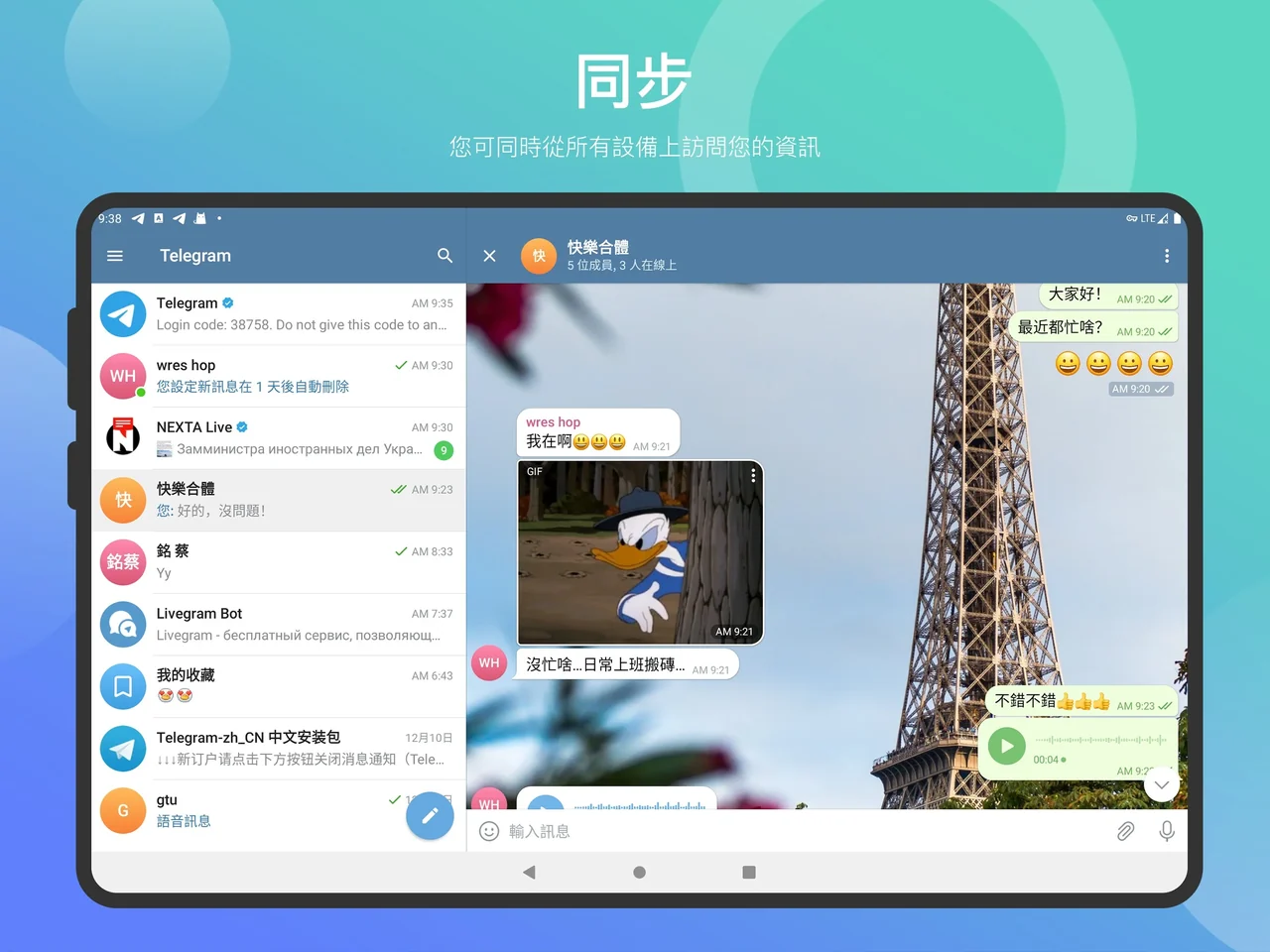
许多用户在完成 Telegram 中文版 安装后,最常遇到的挫败感并非来自功能复杂,而是面对空空如也的聊天列表。当你满怀期待地登录账号,却发现重要的工作群组记录、珍贵的媒体文件全部消失,这种数据断层会直接导致工作效率归零。实际上,Telegram 的核心优势在于其云端架构,理论上所有非秘密聊天的数据都应实时存在。然而,从服务器拉取海量历史数据到本地设备是一个资源密集型过程,受网络波动、设备性能及设置策略的多重影响。若缺乏正确的操作引导,用户往往陷入“假性同步”的困境,即只能看到最近几天的消息,而更早的记录仿佛被永久抹除。解决这一问题的核心不在于等待,而在于主动优化同步环境与参数。本文将拆解从环境准备到执行同步的全流程,帮助你快速恢复完整的 Telegram消息同步 状态,确保数据完整性与访问效率。
同步前的必要准备
在点击登录按钮之前,基础设施的检查决定了后续同步的成功率与速度。首先,网络环境的稳定性是 Telegram消息同步 的物理基础。由于 Telegram 服务器分布在海外,国内直连通常面临高延迟或丢包问题。你需要确保设备连接的是一个未被防火墙深度干扰且带宽充足的高速节点。普通的网页浏览速度不足以支撑大量二进制数据包的连续传输,建议使用测速工具确认延迟低于 100ms 且下行速度稳定。此外,务必在 Wi-Fi 环境下进行首次全量同步,移动数据不仅流量消耗巨大,且容易因信号波动导致连接中断,进而引发数据库校验错误。
除了网络,账号与存储状态的验证同样不可忽视。请仔细核对当前登录的手机号码,确保其与拥有完整历史数据的云端账号完全一致。多账号用户常因误登备用小号而导致“数据空白”的错觉。同时,检查设备的可用存储空间。Telegram 的缓存机制会将图片、视频等媒体文件下载到本地以加速加载,若剩余空间不足 2GB,应用可能会自动暂停下载或直接报错。建议在设置中预留足够的缓冲空间,避免因存储写入失败而中断同步进程。这些看似琐碎的前置检查,能规避 80% 以上的同步故障。
关键隐私与数据设置
进入应用后,不要急于浏览消息,先调整“数据和存储”中的关键参数。默认设置往往为了节省流量而限制媒体自动下载,这会导致你在同步文字消息时,对应的图片和视频显示为模糊缩略图或无法加载。进入设置菜单,找到“自动下载媒体”选项,针对 Wi-Fi 环境,建议将照片、视频和文件的自动下载上限调至最大值。虽然这会增加初始同步的数据负载,但能确保你一次性获取完整的多媒体记录,避免日后反复手动点击下载的繁琐。若你关注浏览流畅度,可开启“预加载视频”功能,但这会显著延长首屏加载时间,需根据设备性能权衡。
缓存管理策略直接影响同步后的长期体验。在“存储使用情况”中,合理设置缓存保留期限至关重要。建议将“保留媒体文件”的时间设置为“永远”或至少“一个月”,以防止重要聊天记录中的媒体文件被系统自动清理。同时,关闭其他非必要应用的后台刷新权限,将系统 CPU 和网络带宽集中供给 Telegram。在 iOS 或 Android 系统中,后台应用刷新往往会抢占网络通道,导致 Telegram 的数据拉取进程被挂起或降速。通过系统级的资源倾斜,可以显著提升解密和写入本地数据库的效率,确保 Telegram消息同步 过程连贯不卡顿。
执行全量消息同步步骤
配置完成后,即可开始触发云端数据拉取。打开一个包含大量历史记录的活跃群组或频道,这是测试同步效果的最佳场景。手指向上滑动屏幕,直至出现加载提示符或旋转图标。此时,应用会向服务器发送请求,获取该时间点之前的消息元数据。保持应用在前台运行是此阶段的核心原则,切勿锁屏或切换至其他应用。现代移动操作系统对后台进程的资源限制极为严格,一旦 Telegram 转入后台,其网络连接可能被切断,导致同步中断。因此,请保持屏幕常亮,并观察底部状态栏或顶部的加载动画。
在同步过程中,注意观察消息时间戳的变化。正常的同步表现为时间轴逐步向早期日期回溯,消息气泡依次填充。若发现长时间停留在某一日期不再加载,或出现明显的卡顿,可能是本地缓存索引出现冲突。此时,尝试进入设置清除应用缓存(注意不是清除数据,以免退出登录),然后重启应用。重启后,重新进入该群组并再次向上滑动,应用会重新构建本地数据库索引并从服务器断点续传。这一过程可能需要数分钟至数小时,具体取决于历史记录的量级。耐心等待直至最早期的消息出现,即标志着全量同步完成。
常见同步误区与规避
在操作过程中,用户常因对 Telegram 架构理解偏差而产生误解。首要误区是认为本地删除消息即等于云端删除。在普通聊天(Cloud Chat)中,本地删除仅移除当前设备的视图,云端服务器仍保留完整副本。重新登录或在另一台设备查看时,这些消息依然会通过 Telegram消息同步 机制恢复。因此,若误删重要信息,无需恐慌,只需确保账号未注销,数据即可找回。然而,这一规则不适用于“秘密聊天”(Secret Chat)。秘密聊天采用端到端加密,密钥仅存储在发起对话的两台设备上,且不经过云端服务器。一旦本地删除或设备丢失,这些数据将永久无法恢复,因此在同步时需明确区分聊天类型。
另一个常见风险是频繁切换登录设备。每次在新设备登录,服务器可能会重置会话密钥,这不仅需要重新验证身份,还可能导致部分敏感数据的解密延迟。建议在主要设备上保持稳定登录,避免不必要的退出重登操作。此外,在同步过程中强制停止应用是极具破坏性的行为。这可能导致本地 SQLite 数据库索引损坏,表现为消息乱序、重复或缺失。若发生此类情况,唯一的修复方法通常是清除全部应用数据并重新登录,这将迫使应用重新下载所有元数据,耗时远超正常同步。因此,保持应用运行的连续性是保护数据完整性的关键。
高频问题快速解答
许多用户反馈同步速度极慢,即便网络看似正常。此时应检查代理设置,某些节点虽能连通 Telegram,但对大体积数据包进行了限速或拦截。尝试切换至不同线路或协议,优先选择支持 UDP 转发的节点,这通常能提升数据传输效率。若部分消息始终显示缺失,需确认发送方是否执行了“双向删除”。若对方从自己的设备也删除了消息,云端副本将被移除,任何设备都无法再同步到该内容。此外,已过期的临时查看媒体(View Once)也不会被保存。
当桌面端与移动端显示不一致时,往往是会话状态不同步所致。建议在两端均退出账号,然后在移动端重新扫码登录桌面端,以刷新会话令牌。若遇到持续的“等待网络”提示,不要仅检查物理网线,应优先排查 DNS 解析问题。修改设备 DNS 为公共 DNS 服务(如 8.8.8.8 或 1.1.1.1)往往能解决域名解析失败导致的连接假死。这些细节调整能显著改善 Telegram消息同步 的稳定性。
结论与下载引导
实现高效的 Telegram消息同步 并非依赖运气,而是基于对网络环境、存储策略及应用机制的精准控制。通过前置的网络与存储检查、合理的媒体下载配置以及耐心的前台同步操作,你可以最大程度地还原云端完整的历史数据。避免频繁切换设备和强制杀进程,能有效防止数据损坏。若你尚未安装客户端,或当前版本存在同步异常,建议获取经过优化的稳定版本。
请访问本站下载页 /app/ 获取最新 Telegram 中文版 安装包,确保你的通讯工具具备最佳的兼容性与同步性能。
常见问题 FAQ
Telegram消息同步 安装失败通常是什么原因?
先核对系统版本与安装包来源,再关闭冲突进程后重试,必要时以管理员权限安装。
Telegram消息同步 是否支持离线使用?
大多数基础功能可离线运行,涉及账号同步、云端模板和在线升级时需要网络连接。
Telegram消息同步 与同类工具相比优势是什么?
核心优势在于流程更短、参数更稳定、批量处理更省时,适合持续高频任务。
Telegram下载后如何快速同步云端历史消息 的最佳实践是什么?
先用小样本验证配置,再批量执行并保留日志,最后定期复盘失败样本并更新参数模板。