

温馨提示: 本站为 Telegram 非官方网站,仅提供中文介绍与使用文章,暂无可核验的安装文件。
手机上已经能看到一条聊天记录,电脑上却没有,先核对两个当前会话是不是同一账号、同一聊天范围,再看文字本身是否可见。附件尚未下载、没有弹窗和聊天文字缺失,应分别记录。本流程只使用已有客户端和已存在的非敏感样本,不需要新登录、发测试消息或清理数据。配图为旧布局参考或流程概念示意,不代表本次设备实测。
快速导航
确定范围与现有样本
使用已经在用的两个客户端,分别记下实际客户端名称、平台和版本。一个 Web 客户端、Telegram Desktop 与原生 macOS 的布局可能不同;这里不指定统一菜单,也不通过本站名称认定安装包或运营者的官方身份。
选一条已经存在、允许查看且不含敏感内容的聊天文字。只在本地记一个样本代号、日期和在聊天中的位置,不提交完整正文或个人信息。如问题涉及文件,再把那个已有附件记为单独项目。先不换账号、不建新聊天,不为复现发送消息。
范围与现有样本的概念图,并非 Telegram 实际界面或设备实测结果。
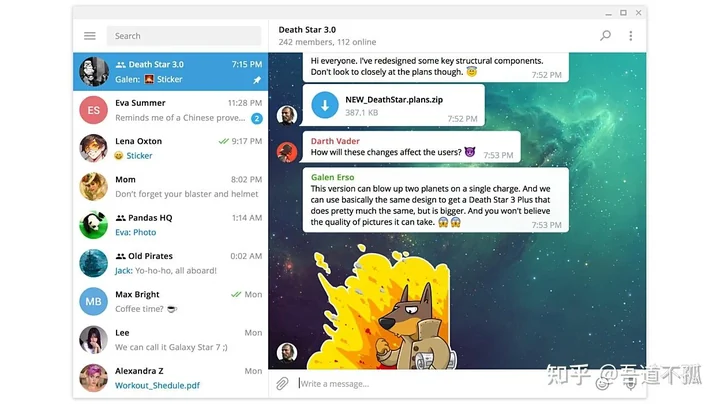
旧桌面聊天布局示例,不是当前平台界面、同账号多端一致性验收或本次设备实测。
核对账号与聊天范围
在两端当前已有的账号信息中,本地辨认是否为同一账号;不用抄出完整手机号,也不要提供验证码。不同手机号可以对应不同账号,多个已有会话也可能正停留在不同账号,参照官方账号说明。如果账号不同,记录这个结果,停止本次两端一致性核对,不通过新登录或切账号强行凑验收。
账号相同时,再打开同一个聊天或群组,必要时核对同一个话题和样本日期。名称相似不等于同一会话,另一个话题或另一个聊天中的内容不能拿来作比较。
还要分清云聊天与 Secret Chat。云聊天可通过同账号多个设备访问;Secret Chat 不在云中,只能在创建它的设备上访问,见官方设备说明及Secret Chat 范围。如果样本属于 Secret Chat,另一设备没有它可以是范围边界,不应通过登录、重装或新建 Secret Chat 去测试。

核对账号与聊天的概念图,并非 Telegram 实际界面或设备实测结果。
在两端前台核对文字
两端都打开到已经确认的同一聊天范围,按原来记下的位置寻找同一样本文字。分别记“能看到”“未找到”或“当前有连接/其他实际错误”,再记当时可见的提示。不要把看到了另一个时间段的消息当成样本已恢复。
两端都能看到该样本文字,可以记为“本次现有样本文字在两端前台可见”;这不证明所有历史、所有设备或今后的内容永久一致。另一端未找到时,先保留缺失现象,不直接推断消息被删除、账号受限或网络必然损坏。
已有消息的一勾或双勾也不能替代这一步。官方解释普通聊天的云接收与已读含义,并没有“某一台指定电脑已收到”的设备送达状态,见官方 check marks 说明。这里观察的是已有文字,不发新消息来刷勾。

两端前台核对文字的概念图,并非 Telegram 实际界面或设备实测结果。
区分附件下载与通知
**文字已可见,附件未下载:**记录附件当前显示的未下载、下载中、暂停或实际错误。只有确实需要查看、内容非敏感且允许使用当前流量时,才按当前客户端实际下载提示查看这一份已有附件。不要为了核一条记录就开启全部自动下载或保存媒体到相册。
自动下载按网络、媒体等条件管理,已有下载项目也有独立的控制;它与普通聊天文字是否存在是两层观察。官方2019 年自动下载介绍和2022 年下载管理介绍可说明这一机制,但不据旧公告固定所有当前平台的入口、文件额度或菜单位置。
**两端前台已有文字,只有通知缺失:**把它记成通知问题。查看当前聊天是否静音,以及当前客户端和系统实际可见的通知设置;不要把电池白名单或后台全开当作前台正文恢复保证。可参照官方通知排查,具体路径仍以当前平台为准,本节不展开一套通用保活配置。
分别记录三种状态的概念图,并非 Telegram 实际界面或设备实测结果。
只做一次有限复查
依据刚才实际看到的情况,只核一项相关条件:
- 有连接或明确错误提示时,保留原提示,查看当前已有连接状态一次;不预设防火墙、代理或电池是唯一原因。
- 只是某个已有下载项目正在运行,且当前界面确有暂停入口时,可以只暂停那个项目后观察。这是可选观察,不是文字同步必需步骤或保证修复的方法。
- 文字可见、附件未下载或只有通知缺失时,沿上一节对应分支记录,不把它们重新归为全部聊天无法同步。
然后离开并重新打开同一聊天一次;如需要,可以普通重新打开当前应用,保留现有账号会话。按相同位置复看同一样本,记下观察时间和实际结果。时间只是记录,不以三秒、五秒或固定等待时限判断成功,也不把这一动作说成强制刷新引擎。
不退出重登、不强制杀进程、不清缓存或数据、不卸载或回退版本。官方说明退出账号会丢失该设备的 Secret Chats,见退出说明;本任务没有“重登恢复全量快照”的前置要求。

只做一次有限复查的概念图,并非 Telegram 实际界面或设备实测结果。
常见疑问
Secret Chat 为什么在另一台设备找不到?
它有创建设备的范围边界,不是普通云聊天。先核样本属于哪一类;不要创建新的 Secret Chat、切换账号或重新登录来证明同步功能。
已读了,为什么指定电脑还是没找到?
已读状态不是指定设备的送达回执。仍要在该电脑当前账号和同一聊天范围中核已有文字,不能根据勾选直接判定这台设备已经显示内容。
聊天范围与已读分开的概念图,并非 Telegram 实际界面或设备实测结果。
重新连接后,旧消息一定全部回来吗?
不能这样保证。消息可以被删除,范围也可能不同;官方消息删除说明介绍普通一对一消息的双方删除机制。但单凭未找到样本,不能认定对方删除了它。记录现象与范围,不把删除、过期或未定位的数据承诺为必可恢复。
所谓多端同步开关或缓存修复应怎么处理?
本流程不要求寻找未确认的云历史或实时同步开关,也不把自动下载、相册保存当作普通文字同步开关。先核已有样本和真实提示,不为此清缓存、数据或退出账号。部分离线已有内容是否可看,也不能作为在线另一端已经得到记录的证明。

缺失现象不等于原因的概念图,并非 Telegram 实际界面或设备实测结果。
必须装工具、管理员运行或换最新安装包吗?
这不是已有聊天可见性核对的必要步骤。这里没有验证本站安装包、专用修复工具或批量参数方案,不用下载宣传证明会话已一致。一个样本也不能证明性能、长期稳定或工具优劣。

不要把设置当作验收的概念图,并非 Telegram 实际界面或设备实测结果。
记录结果与未解决问题
按本次证据记一个具体结果,可附对应的媒体或通知子结果:
- 本次同一现有云聊样本文字在两端前台可见。
- 仍在另一端未找到该样本,原因未定位。
- 文字可见,已有附件的下载状态待处理。
- 前台文字可见,通知另行核查。
- 样本是 Secret Chat,属于创建设备范围。
- 账号或聊天范围不同,或当前有实际错误,尚不能作两端一致性验收。
保留客户端、平台和版本,两个当前会话是否同账号、聊天/话题与云或 Secret 范围、样本代号和本地位置、观察时间、文字/附件/通知结果、唯一核对的条件以及脱敏错误。若已有支持入口,可由你带这些信息继续处理;不要提交验证码、密钥、完整聊天或完整号码。
本文没有登录、发送消息或联系他人,也没有设备实测。完成本次记录不等于找回所有历史或保证永久实时一致;未定位也是有效结果。

记录本次实际结果的概念图,并非 Telegram 实际界面或设备实测结果。