

温馨提示: 本站为 Telegram 非官方网站,仅提供中文介绍与使用文章,暂无可核验的安装文件。
快速导航
操作步骤总览
- 步骤 1:安装前准备与权限检查
- 步骤 2:关键后台运行设置
- 步骤 3:具体操作步骤详解
- 步骤 4:常见误区与避坑指南 很多用户在安装完应用后,最头疼的问题就是消息收不到。明明手机没关机,却总是错过重要通知,或者需要手动打开软件才能看到新消息。这通常是因为系统为了省电,在后台悄悄“杀掉”了正在运行的程序。对于依赖即时通讯的用户来说,这种体验非常糟糕。要解决这个问题,核心在于正确配置后台运行设置,让应用在系统休眠时依然能保持活跃状态,确保信息实时触达。
安装前准备与权限检查
在进行任何复杂的设置之前,必须先确认您的设备环境是否满足基本要求。首先,请检查您的 Android 系统版本是否在 8.0 及以上。较旧的操作系统内核可能对后台进程的管理机制不同,导致即使进行了设置也无法生效。如果系统版本过低,建议先升级系统或寻找适配旧版本的特定安装包,这是保证后续所有操作有效的前提基础。 其次,权限管理是决定应用能否存活的关键。您需要进入手机的“设置”菜单,找到“应用管理”或“权限管理”选项。在这里,务必允许该应用拥有“自启动”的权限,否则手机重启后应用将无法自动唤醒。同时,强烈建议将应用加入电池优化的白名单中,关闭针对该应用的电池限制策略。这一步能有效防止系统在电量紧张时优先切断网络连接,是稳定接收消息的第一道防线。
关键后台运行设置
当基础权限就绪后,我们需要深入系统层面进行更精细的调控。第一个关键动作是在多任务界面锁定应用。当您从屏幕底部上滑进入最近任务列表时,找到该应用的卡片,通常会有一个锁形图标或下拉菜单选项。点击锁定后,系统清理内存时就会跳过该应用,避免被误杀。这个简单的操作能显著提升应用在后台的驻留时间,减少重新加载的次数。 第二个重点是调整通知通道的优先级。进入应用内部的设置,找到“通知”选项,确保开启了高优先级的通知通道。许多现代安卓系统默认会将非紧急通知折叠或延迟推送,开启高优先级可以强制系统立即弹出提醒。此外,还需要检查系统的“睡眠模式”或“勿扰模式”设置,禁止其在夜间自动断开网络连接。只有打通了通知和连接这两条路,后台运行设置才能真正发挥作用,实现全天候的消息同步。
具体操作步骤详解
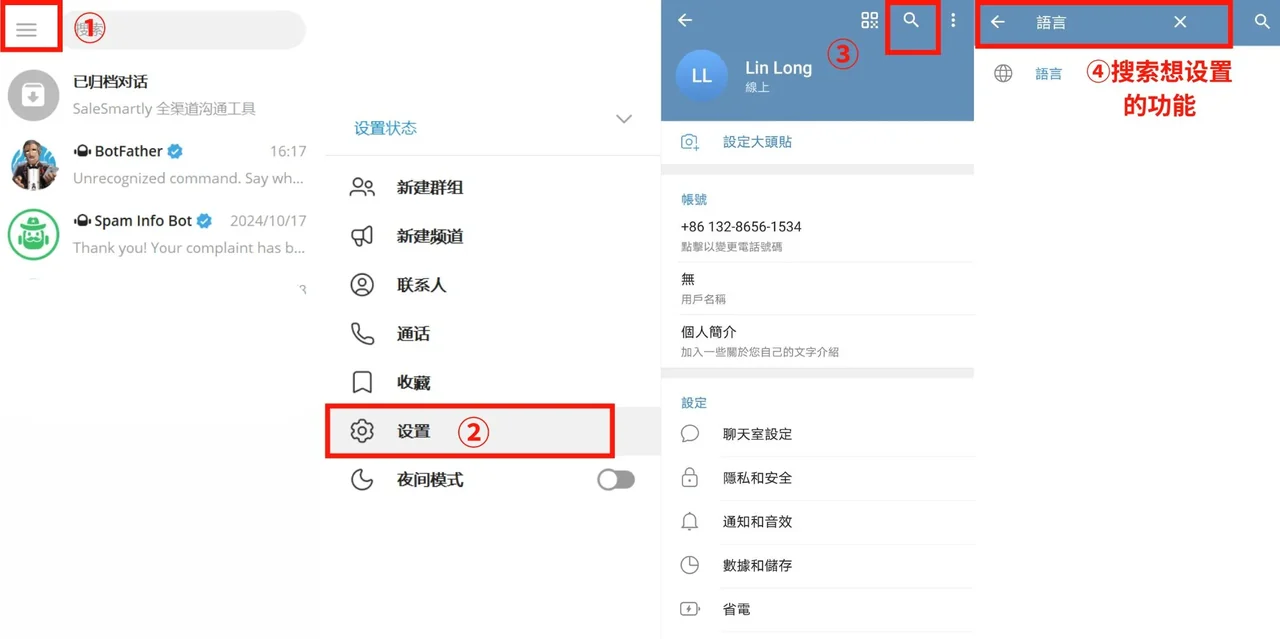
现在我们来执行具体的保活配置流程。首先,打开应用并点击右上角的菜单按钮,选择“设置”。在设置列表中向下滚动,找到“数据和存储”或“通知与声音”板块。在这里,您会看到一个名为“保持后台活动”或类似的开关选项,请务必将其勾选。这一步是告诉应用自身也要积极维持连接,而不是被动等待系统调度。 完成内部设置后,我们需要验证效果。您可以开启手机的“开发者选项”,进入其中查看“正在运行的服务”列表。在列表中查找对应的应用进程名称,观察其状态是否为“运行中”。如果显示为运行状态,说明后台保活已成功激活。此时,您可以尝试关闭 Wi-Fi 切换至移动数据,看是否能收到测试消息。通过这种主动验证的方式,用户可以直观地判断当前的后台运行设置是否真正生效,避免盲目等待。
常见误区与避坑指南

很多用户虽然完成了上述步骤,但问题依旧存在,这往往是因为陷入了常见的误区。其中一个典型错误是同时开启了多个省电模式。部分手机品牌自带“超级省电”或“智能省电”功能,这些功能优先级极高,会无视应用自身的设置直接切断后台。如果您发现消息依然延迟,请暂时关闭所有第三方或系统自带的省电工具,只保留基础的电池优化白名单设置。 另一个容易被忽视的干扰源是第三方清理软件。市面上许多所谓的“手机管家”或“一键加速”工具,其核心逻辑就是频繁扫描并结束后台进程。如果您安装了这类软件,请务必在它们的设置中将本应用排除在自动清理范围之外,或者直接卸载此类冲突软件。此外,切勿手动在任务管理器中“强制停止”应用,这会重置应用的运行状态,导致下一次启动时需要重新建立连接,反而增加了延迟风险。
常见问题解答
关于消息延迟的处理,很多时候并非设置问题,而是网络切换导致的重连机制卡顿。建议在设置中开启“使用移动数据”选项,确保在 Wi-Fi 信号不稳定时能无缝切换到流量。如果重启手机后发现之前的设置失效,这通常是因为开机自启权限未正确保存。请再次进入应用权限管理,确认自启动开关在重启后依然处于开启状态,必要时可联系官方支持获取最新的补丁包以修复兼容性问题。
结论与下载引导
正确配置后台运行设置是保障即时通讯流畅度的核心环节,它能彻底解决消息延迟和漏接的痛点。如果您已经按照上述步骤操作但仍遇到问题,或者尚未安装最新稳定版的 Telegram 中文版,建议您立即前往本站下载页